音声追従テロップ
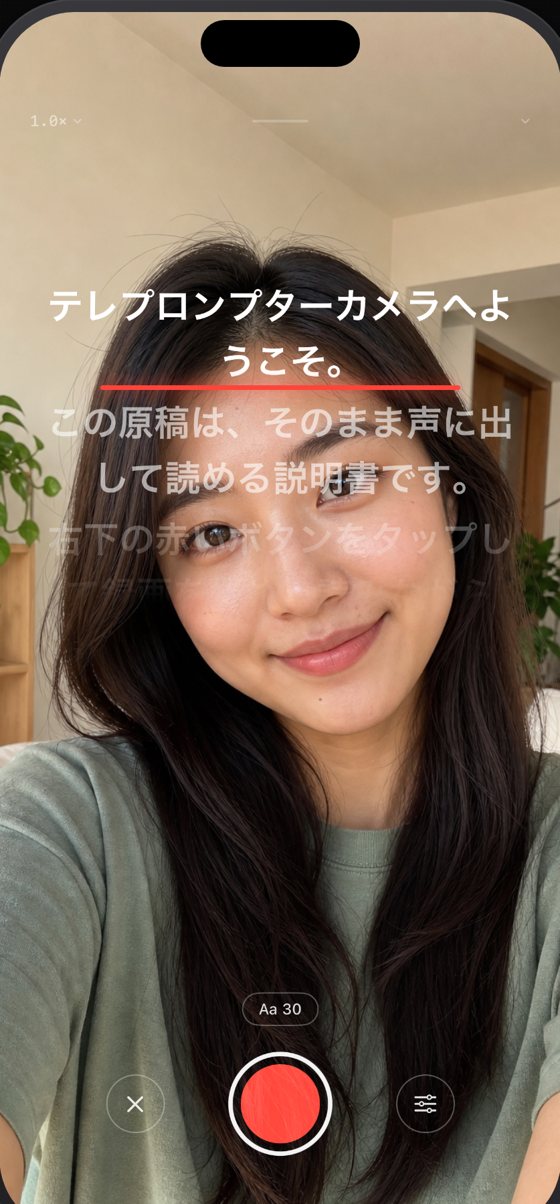
原稿を読んでも、
目線はカメラに
話せば原稿がついてくる——自分のペースで自然に話すだけで、テロップが読んでいる場所まで自動でスクロールします。標準カメラやどの撮影アプリの上にも浮かべられます。
- 読み間違い・飛ばし・アドリブにも追従
- どの撮影アプリの上にも浮かび、音声追従もそのまま
- テロップは映像に映りません
iPhone · iOS 17 以降 · 新規ユーザーは全機能を3回まで無料
3ステップ
原稿から完成尺まで
- 01
原稿を入れる
ペーストでも、手入力でも、メモアプリからのコピーでも。原稿の作成と管理は本数無制限で永久無料です。
- 02
カメラに向かって普通に話す
録画を押せば、テロップがあなたの声を聞きながら自動でスクロール。読み間違いも、飛ばしも、アドリブも大丈夫。
- 03
撮り終わればもう完成
テロップは画面に入りません。撮影後すぐプレビューして、良ければ保存、気に入らなければワンタップで撮り直し。
5つの機能
ひとつのアプリに、5通りの使い方
音声追従テロップ
話したところまで、原稿がついてくる
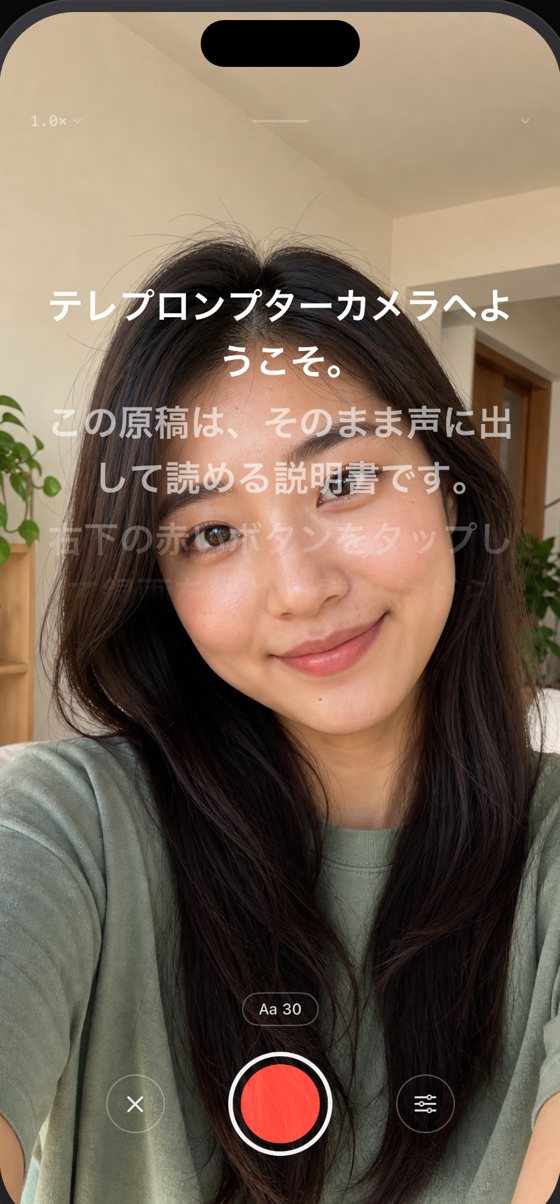
テロップがあなたの声を聞いて自動でスクロールします。少し読み間違えても、一行飛ばしても、アドリブを挟んで戻ってきても追従。言い直せば、その文の頭まで巻き戻ります。
- 話した分だけ、あなたのペースでスクロール
- 読み間違い・飛ばし・アドリブにも追従
- 定速スクロール / 手動モードも搭載
- 3行 / 5行表示、背景ボードのオン・オフ、位置と文字サイズの調整
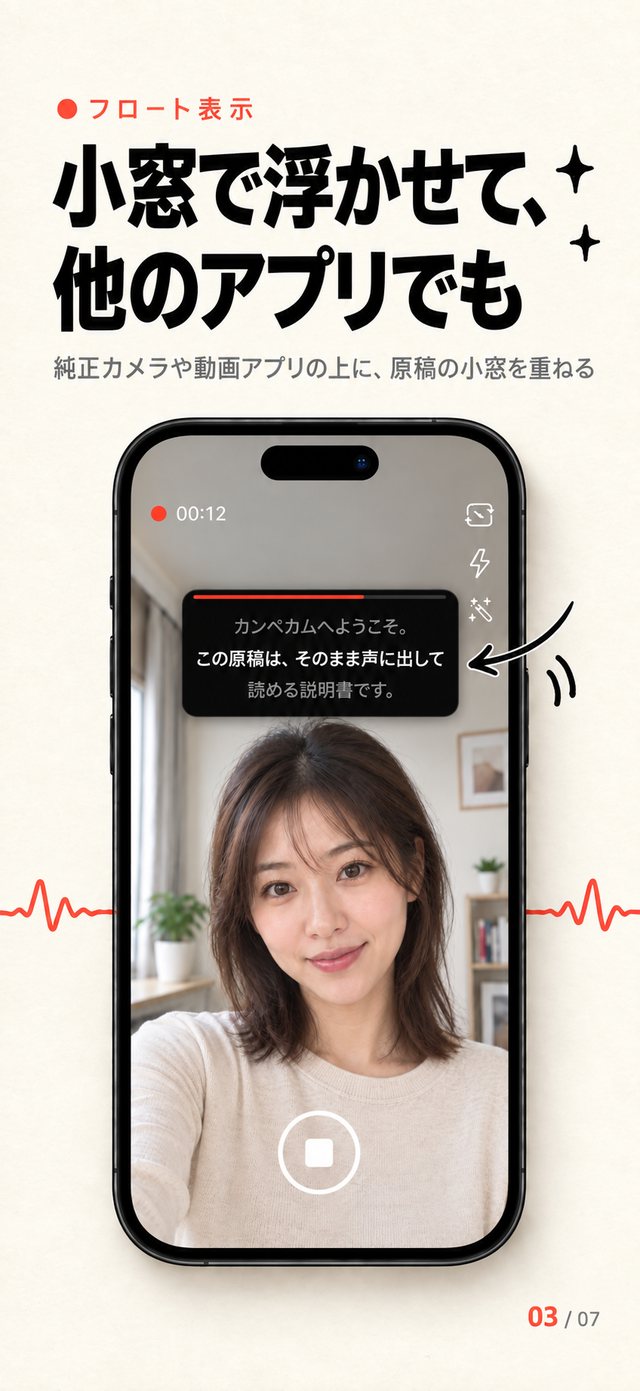
浮かぶテロップ
どのアプリの上でも、話せば追従
テロップを小窓にして、標準カメラやどの撮影アプリの上にも浮かべられます。どこで撮っても原稿が読めて、音声追従もそのまま。小窓はあなたにだけ見えます。
- 標準カメラやどの撮影アプリの上にも浮かぶ
- 浮かせたままでも音声追従はそのまま
- 映像には入りません
- シングルタップで閉じ、ダブルタップで拡大、ドラッグで移動
トーク動画の撮影
テロップは映らず、最大4K
テロップはレンズのすぐ横に配置されるので目線がほとんどズレず、原稿が見えるのはあなただけ。視聴者に映るのはあなたの姿だけです。
- テロップは映像に映りません
- 最大4K 60fps、4つの画角(9:16 / 3:4 / 1:1 / 16:9)
- 途中で一時停止して、考えてから再開——つなぎ目のない1本に
- 撮影後すぐプレビュー:シークバー操作、0.5x〜2x再生、保存 / 撮り直し
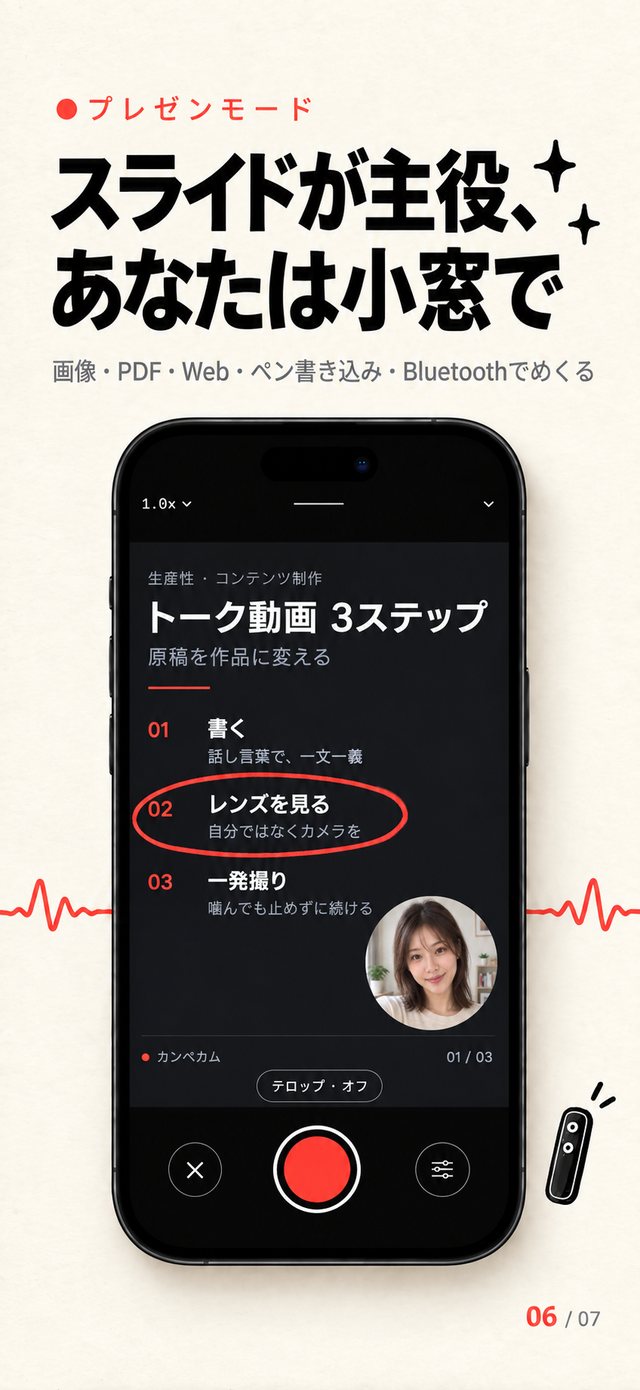
プレゼンモード
資料を主画面に、あなたは小窓で
画像・PDF・Webを主画面に置き、あなたはピクチャインピクチャの小窓に映って解説。話しながら書き込めます。
- 画像・PDF・Webを主画面に、あなたは小窓でトーク
- 4種類のペンで書き込み
- Bluetoothリモコンや音量ボタンでページ送り
- 最大4Kで書き出し
プロンプターモード
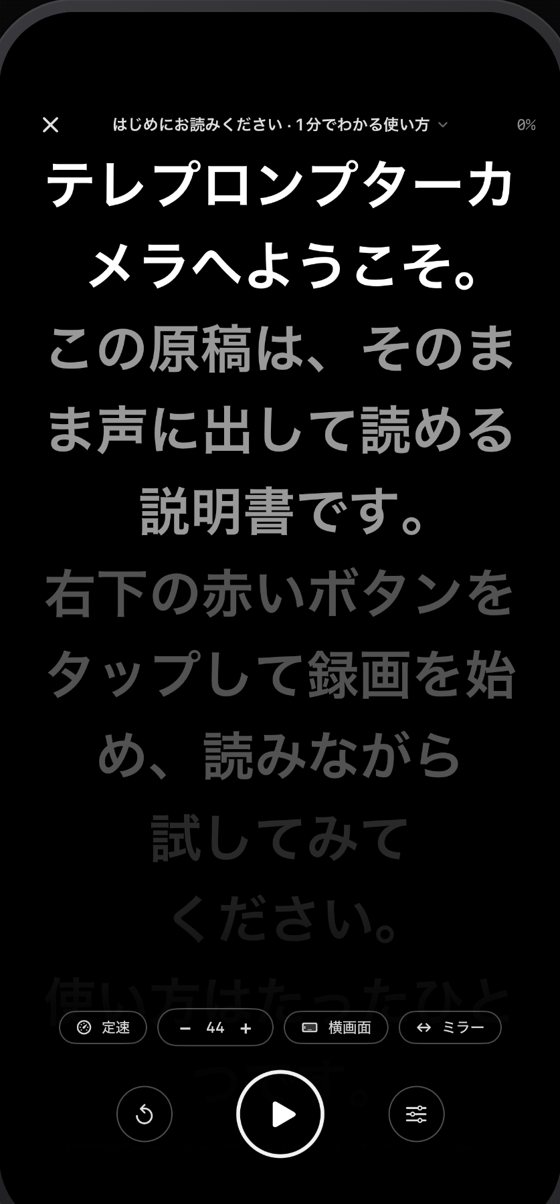
スマホがそのままプロンプターに
カメラやミラーレスで撮るときは、スマホを純粋なプロンプターとして使用——カメラは起動せず、ファイルも残りません。
- 外部カメラでの撮影時に、スマホを純粋なプロンプターとして使用
- ビームスプリッター用ミラー表示、横画面対応
- 画面の明るさを個別に調整
- カメラは起動せず、ファイルも保存しません
活用シーン
カメラに向かって話す場面すべてに
ショート動画
TikTok・Reels・ショートの日々の投稿を、編集なしのワンテイクで。
オンライン講座
資料を主画面に、あなたは小窓で解説。要点に印をつけながら進められます。
商品紹介
機能紹介や開封レビュー。長い原稿でも最後まで流れます。
配信のリハーサル
本番前に原稿どおり一度通して、テンポを掴んでおく。
動画版ポッドキャスト
長尺を分けて収録。途中で止めて、考えてから続きへ。
スピーチ・取材
挨拶、報告、インタビュー。原稿は目の前、目線はカメラに。
料金
原稿づくりはずっと無料。Proは撮影機能。
¥300/ 月
自動更新・いつでも解約可
¥1,500/ 年
月あたり約¥125
¥2,500/ 1回のみ
一度だけの支払いで永久に利用可
原稿の作成・編集・削除は本数無制限で永久無料です。撮影・浮かぶテロップ・プレゼンモード・プロンプターモードはProで、新規ユーザーは全機能を3回まで無料でお試しいただけます。月額 / 年額は自動更新サブスクリプションで、購入確定時にApple アカウントに請求され、現在の期間終了の24時間前までに自動更新をオフにしない限り更新されます。「設定 > Apple アカウント > サブスクリプション」からいつでも管理・解約でき、解約後も支払い済みの期間は引き続きご利用いただけます。
使い方ガイド
用途別に、1本読めば使える
フローティング表示、音声追従、カメラ目線の撮影、外部カメラ、スライド解説——用途ごとに1本、使い方とよくある質問をまとめました。
- フローティング テレプロンプターフローティングテレプロンプター:標準カメラや他の撮影アプリの中でも原稿を見ながら話す浮かぶテレプロンプターは、標準カメラやどの撮影アプリの上にも原稿を小窓で表示。音声追従もそのまま動き、小窓は映像に入りません。iPhone のピクチャインピクチャで実現、3ステップで開始。ガイドを読む
- 音声追従 テレプロンプター音声追従テレプロンプター:原稿があなたを追いかける音声追従テレプロンプターは音声認識でスクロール。自然に話すだけで原稿がついてきて、読み間違い・飛ばし・アドリブでも乱れません。端末内認識、9言語対応。ガイドを読む
- トーク動画 撮り方トーク動画の撮り方:暗記しなくてもカメラ目線で一発撮りトーク動画を自然に撮るには:原稿をレンズの真下のテロップに入れ、声に追従させ、途中で一時停止し、撮ったらすぐ確認。iPhone アプリひとつ、最大4K。ガイドを読む
- 一眼レフ テレプロンプター一眼レフ・外部カメラ用テレプロンプター:iPhone がそのままプロンプターに一眼レフ・ミラーレス・外部カメラで撮るとき、iPhone を全画面テレプロンプターに。音声追従、ビームスプリッター用ミラー表示、横画面、明るさ調整。カメラは起動せず、ファイルも残りません。ガイドを読む
- スライド 解説動画 撮影スライド付き解説動画の撮り方:資料を主画面に、自分は小窓で話すスライドを画面に映しながら自分は小窓で話す解説動画を、編集なしで。画像・PDF・Web スライドを主画面に、ペンで書き込み、原稿からページ送り。最大4K。ガイドを読む
よくある質問
テロップが声に追従しません。+
iOSの「設定 → カンペカム」で、マイクと音声認識の権限がオンになっているかご確認ください。周囲の騒音が大きいと追従精度が落ちます。応急処置として、撮影画面下部の「追従」を定速スクロールまたは手動モードに切り替えてください。
撮影した動画はどこに保存されますか?+
保存をタップすると、システムの「写真」に直接保存されます。権限の警告が出る場合は、iOSの「設定 → カンペカム → 写真」で「写真の追加のみ」を許可してください。
画質・画角・ズームはどう変えますか?+
撮影画面右上のバッジ(例:1080p·60)をタップすると、カメラ・画角・解像度・フレームレート・コーデックを切り替えられます。左上の倍率(例:1.0×)をタップするとズームスライダーが出ます。プレビュー上のどこでもピンチ操作でズームできます。
テロップの区切り方は変えられますか?+
はい。撮影画面右下から設定を開くと、「テロップの区切り」を句読点区切り(文の自然な切れ目)または等長(一定文字数の1行表示)から選べます。文字サイズ、遅延補正、ドラッグ感度も同じ場所にあります。