語音跟隨提詞機
一邊錄影,
一邊提詞
語音辨識自動跟隨你的朗讀——開口就跟,念錯也不亂。提詞還能懸浮在任何拍攝 App 上。
- 拼音級跟隨,念錯漏字也跟得上
- 懸浮在任何拍攝 App 上,語音跟隨照常
- 提詞內容不會出現在成品裡
iPhone · iOS 17 以上 · 新用戶免費完整體驗 3 次
三步上手
從一份講稿到一支成品
- 01
把講稿放進來
貼上、手寫或從備忘錄複製過來都行。講稿的新增與管理永久免費,不限篇數。
- 02
對著鏡頭正常說
按下錄製,提詞機聽著你的聲音自動往下捲。念錯、漏字、臨時發揮都跟得住。
- 03
錄完就是成品
提詞不會進畫面。錄完立刻預覽,滿意就存進相簿,不滿意一鍵重錄。
五種能力
一個 App,五種用法
語音跟隨提詞機
開口就跟,念錯也不亂
提詞機聽著你的聲音自動捲動。念錯幾個字、漏掉一兩個詞、臨時即興發揮再回到講稿,它都跟得上;說砸了整句重來,它會自動退回句首陪你重錄。
- 說多少捲多少,照你自己的語速走
- 念錯、跳行、加口頭禪都跟得住
- 另有定速捲動與手動模式
- 3 行 / 5 行顯示,底板開關,位置與字級可調
懸浮提詞
浮在任何 App 上,開口照樣跟
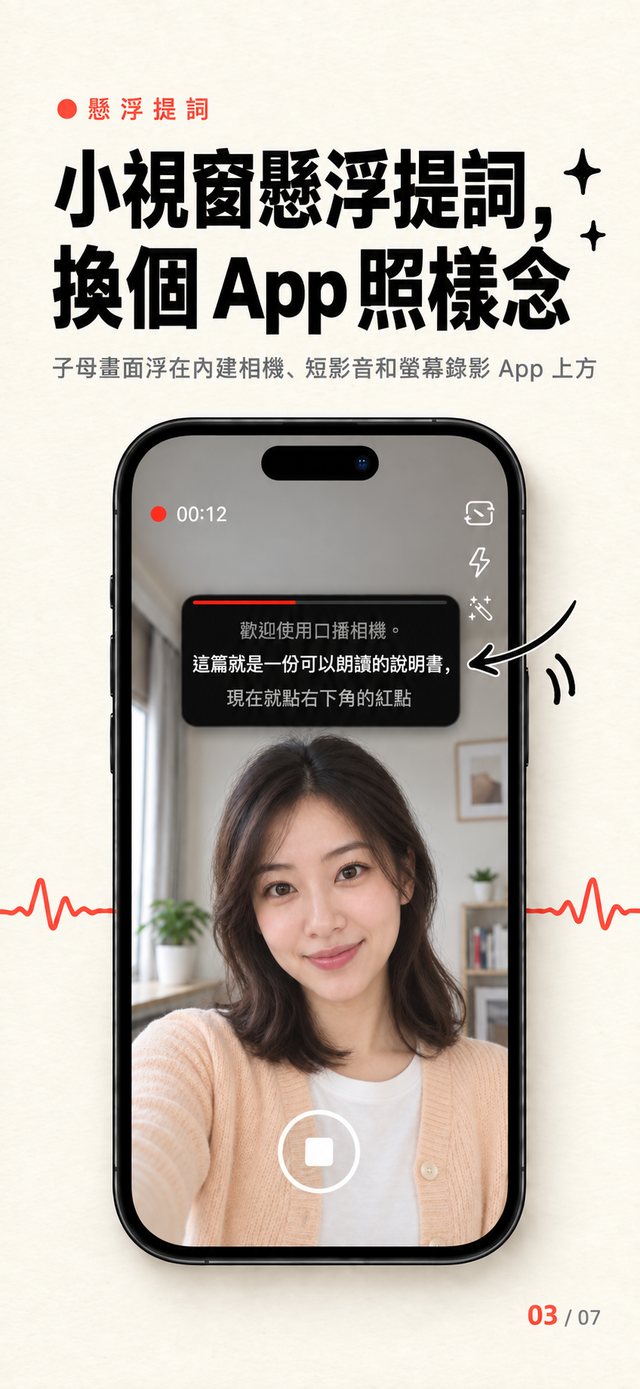
把提詞縮成子母畫面小視窗,浮在系統相機、任何拍攝 App 之上。在哪裡拍都能看稿,語音跟隨照常,小視窗只有你看得見。
- 浮在系統相機和任何拍攝 App 上方
- 懸浮時語音跟隨照常運作
- 小視窗不會錄進畫面
- 單擊收起、雙擊放大、隨手拖曳
口播錄製
提詞不入鏡,成品最高 4K
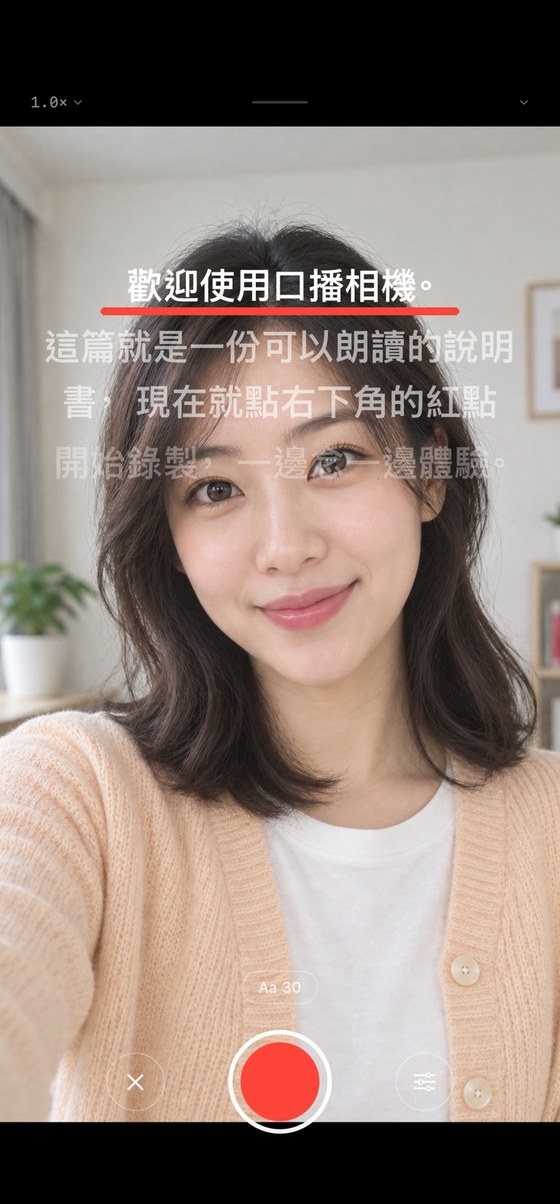
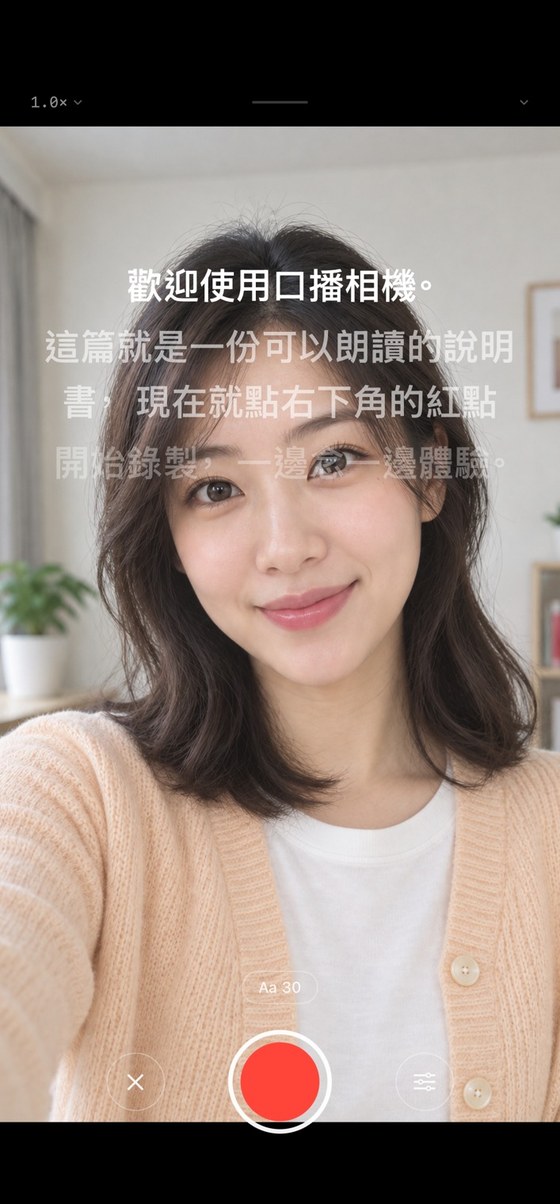
提詞區緊貼鏡頭開孔,視線幾乎不偏移,而提詞內容只有你看得到——觀眾看到的畫面裡只有你。
- 提詞絕不出現在成品裡
- 最高 4K 60fps,四種畫面比例 9:16 / 3:4 / 1:1 / 16:9
- 中途暫停、想好再繼續,成品無縫銜接
- 錄完即預覽:拖曳進度條、0.5x–2x 播放、儲存或重錄
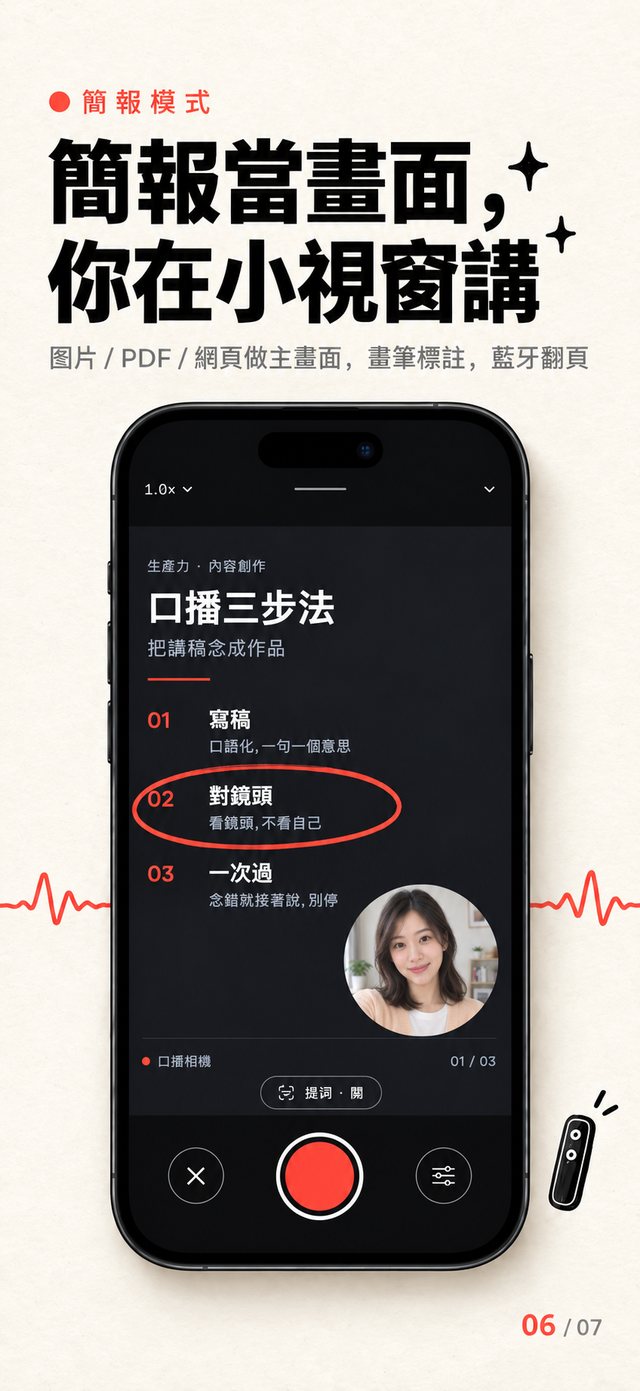
簡報模式
教材當畫面,你在小視窗講
把圖片、PDF 或網頁放到主畫面,你在子母畫面的小視窗裡出鏡講解,邊講邊註記。
- 圖片 · PDF · 網頁當主畫面,你在小視窗
- 四種筆型隨講隨寫
- 藍牙翻頁器或音量鍵翻頁
- 最高 4K 輸出
提詞機模式
手機秒變提詞板
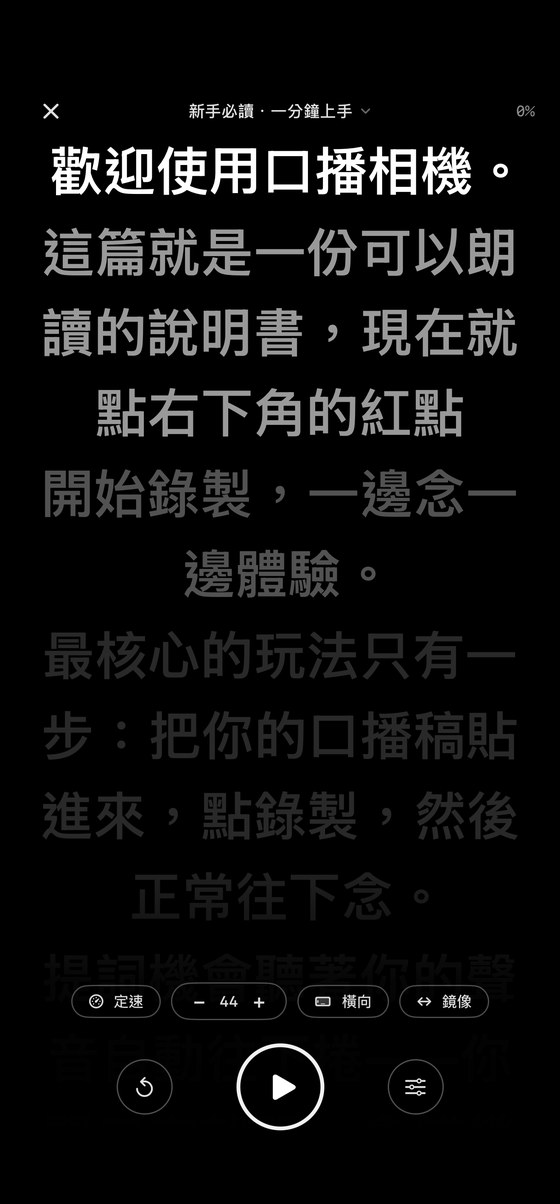
用相機、微單眼拍攝時,把手機單獨當提詞板用——不開相機,也不產生任何檔案。
- 外接相機拍攝時,手機當純提詞板
- 分光鏡支架用的鏡像顯示,支援橫向
- 螢幕亮度單獨調整
- 不啟動相機、不儲存檔案
用在哪裡
要對著鏡頭說話的場合,都用得上
短影音口播
Reels、Shorts、TikTok 的日常更新,一次過不用剪。
線上課程
教材放主畫面,你在小視窗講解,邊講邊圈重點。
產品講解
功能介紹、開箱評測,長稿也能順下來。
直播預演
正式開播前照著講稿走一遍,把節奏練熟。
Podcast 影音版
長篇內容分段錄,中途暫停想一下再繼續。
致詞與受訪
致詞、簡報、受訪,講稿在眼前但眼神在鏡頭。
定價
寫稿永遠免費,錄製功能才是 Pro
NT$60/ 每月
自動續訂,隨時可取消
NT$320/ 每年
約合 NT$27/月
NT$490/ 一次性
只買一次,永久解鎖
講稿的新增、編輯、刪除完全免費,不限篇數。錄製、懸浮提詞、簡報模式與提詞機模式屬於 Pro,新用戶可以免費完整體驗 3 次。月繳 / 年繳為自動續期訂閱,購買確認後按週期從 Apple 帳戶扣款,並在當期到期前 24 小時內自動續訂;可隨時在「設定 → Apple 帳戶 → 訂閱項目」中查看或取消,取消後當期已付費的週期仍可正常使用到期。
使用指南
照你的情境,看一篇就上手
懸浮提詞、語音跟隨、口播錄影、外接相機、簡報講解——每個情境一篇,講清楚怎麼用和常見問題。
- 懸浮提詞機懸浮提詞機:在內建相機和短影音 App 裡拍,也能看著稿說懸浮提詞機把提詞浮在內建相機、任何拍攝 App 上方,語音跟隨照常,小視窗不會錄進畫面。iPhone 子母畫面實作,三步開啟。閱讀全文
- 語音跟隨提詞機語音跟隨提詞機:開口就跟,念錯也不亂語音跟隨提詞機用語音辨識驅動捲動,開口就跟,念錯、漏字、加口頭禪也不亂。拼音級比對,優先本機辨識,支援九種語言。閱讀全文
- 口播影片怎麼拍口播影片怎麼拍:不背稿也能看著鏡頭一次過口播影片怎麼拍才自然?把講稿放進提詞機、提詞貼著鏡頭、開口就跟、中途可暫停、錄完當場回看。iPhone 上一個 App 全部搞定,最高 4K。閱讀全文
- 外接相機提詞機單眼和外接相機用的提詞機:手機秒變提詞板用單眼、微單眼或外接相機拍攝時,把 iPhone 當提詞板:整個螢幕提詞、語音跟隨、分光鏡鏡像、橫向、亮度可調,不開相機、不存檔案。閱讀全文
- 用簡報錄講解影片用 PPT、PDF 錄講解影片:簡報當畫面,你在小視窗講想錄帶簡報的講解影片?把圖片、PDF 或網頁當主畫面,你在小視窗裡出鏡講解,邊講邊註記,講稿裡寫 [翻頁] 自動翻,最高 4K 一次出片。閱讀全文
常見問題
提詞機不跟著我的聲音捲動?+
請檢查 iOS「設定 → 口播相機」中麥克風與語音辨識權限是否已開啟。環境噪音過大也會影響跟隨,可以在錄製頁底部把「跟隨」切換成定速捲動或手動模式應急。
錄好的影片存在哪裡?+
點儲存後影片會直接存進系統相簿。如果提示沒有相簿權限,請到 iOS「設定 → 口播相機 → 照片」中允許「加入照片」。
怎麼調整畫質、畫面比例和變焦?+
錄製頁右上角(如 1080p·60)點一下可切換鏡頭、畫面比例、解析度、影格率和編碼;左上角倍率(如 1.0×)點一下拉出變焦滑桿,畫面上任意位置雙指縮放也可以變焦。
提詞的分段方式可以改嗎?+
可以。錄製頁右下角進入設定,「提詞分段」可選按標點(跟著句子標點自然分段)或等長(每段固定字數、單行顯示)。字級、延遲補償、拖曳靈敏度也都在設定裡。