语音跟随提词器
一边录像,
一边提词
语音识别自动跟随你的朗读——开口就跟,念错也不乱。提词还能浮在任何拍摄 App 上。
- 拼音级跟随,念错漏字也跟得上
- 悬浮在任何拍摄 App 上,语音跟随照常
- 提词内容不会出现在成片里
iPhone · iOS 17 及以上 · 新用户免费完整体验 3 次
三步上手
从一段稿子到一条成片
- 01
把稿子放进来
粘贴、手写或从备忘录拷进来都行。文稿的新建与管理永久免费,不限篇数。
- 02
对着镜头正常说
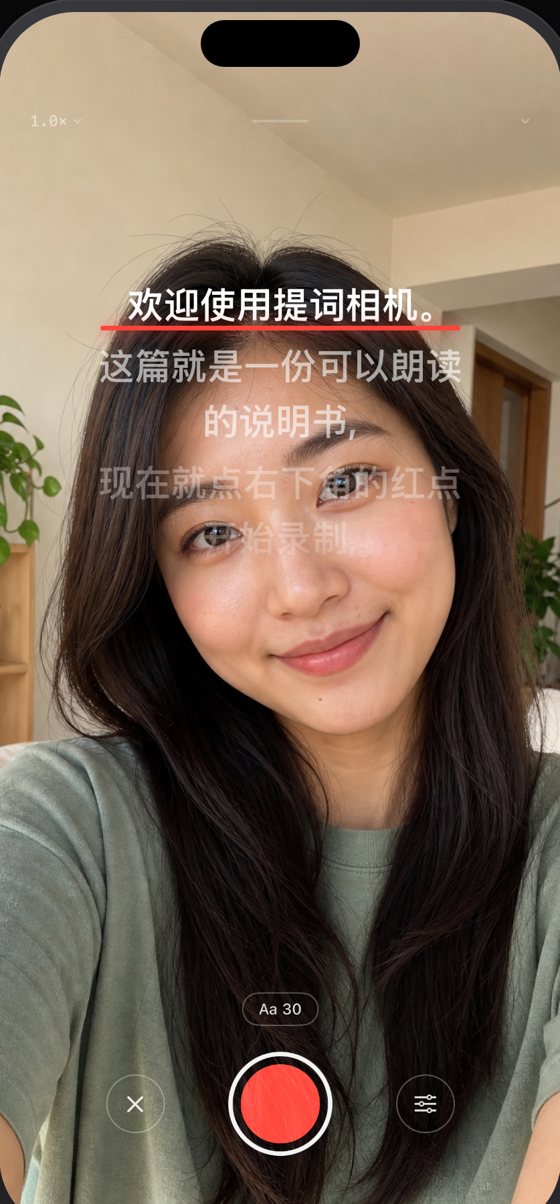
按下录制,提词器听着你的声音自动往下滚。念错、漏字、临时发挥都跟得住。
- 03
录完就是成片
提词不会进画面。录完立刻预览,满意就存进相册,不满意一键重录。
五种能力
一个 App,五种用法
语音跟随提词器
开口就跟,念错也不乱
提词器听着你的声音自动滚动。念错几个字、漏掉一两个词、临时即兴发挥再回到稿子,它都能跟得上;说砸了整句重来,它会自动退回句首陪你重录。
- 说多少滚多少,按你自己的语速走
- 读错、跳行、加口头禅都能跟住
- 另有定速滚动与手动模式
- 3 行 / 5 行显示,背板开关,位置与字号可调
悬浮提词
浮在任何 App 上,开口照样跟
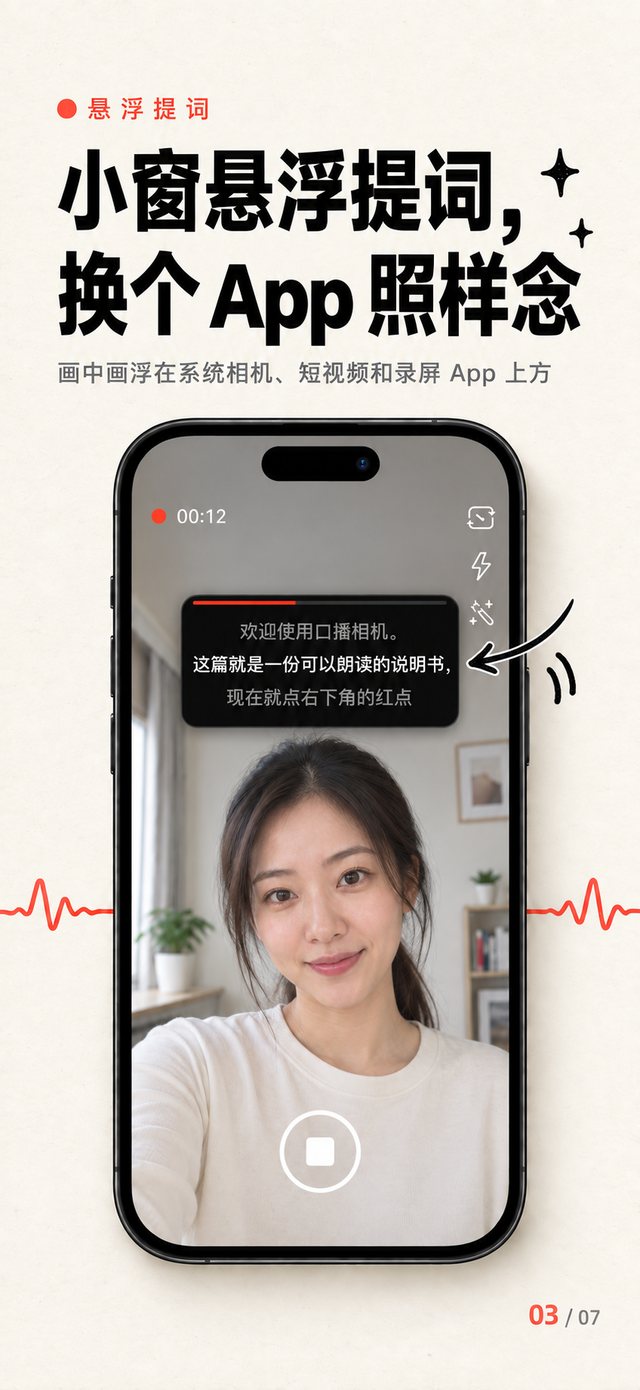
把提词缩成画中画小窗,浮在系统相机、任何拍摄 App 之上。在哪里拍都能看稿,语音跟随照常,小窗只有你看得见。
- 浮在系统相机和任何拍摄 App 上方
- 悬浮时语音跟随照常工作
- 小窗不会录进画面
- 单击收起、双击放大、随手拖动
口播录制
提词不入镜,成片最高 4K
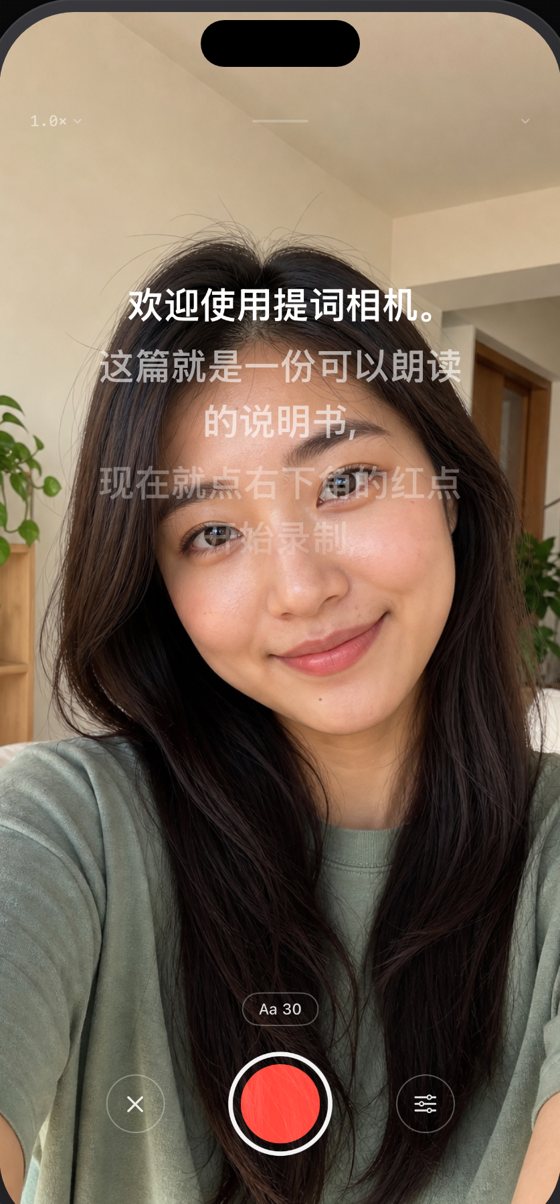
提词区紧贴摄像头开孔,视线几乎不偏移,而提词内容只有你看得到——观众看到的画面里只有你。
- 提词绝不出现在成片里
- 最高 4K 60fps,四种画幅 9:16 / 3:4 / 1:1 / 16:9
- 中途暂停、想好再继续,成片无缝衔接
- 录完即预览:拖动进度条、0.5x–2x 播放、保存或重录
演示模式
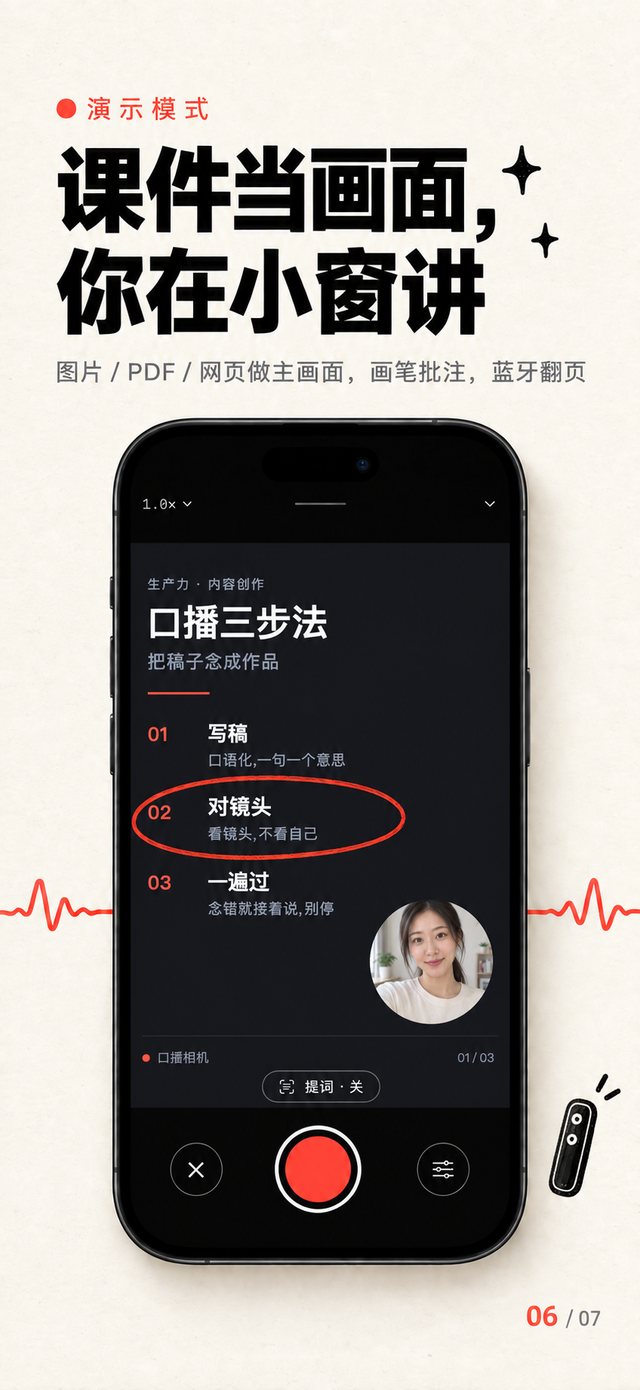
课件当画面,你在小窗讲
把图片、PDF 或网页放到主画面,你在小窗里出镜讲解,边讲边批注。
- 图片 · PDF · 网页作主画面,你在小窗
- 四种笔型随讲随写
- 蓝牙翻页器或音量键翻页
- 最高 4K 导出
提词器模式
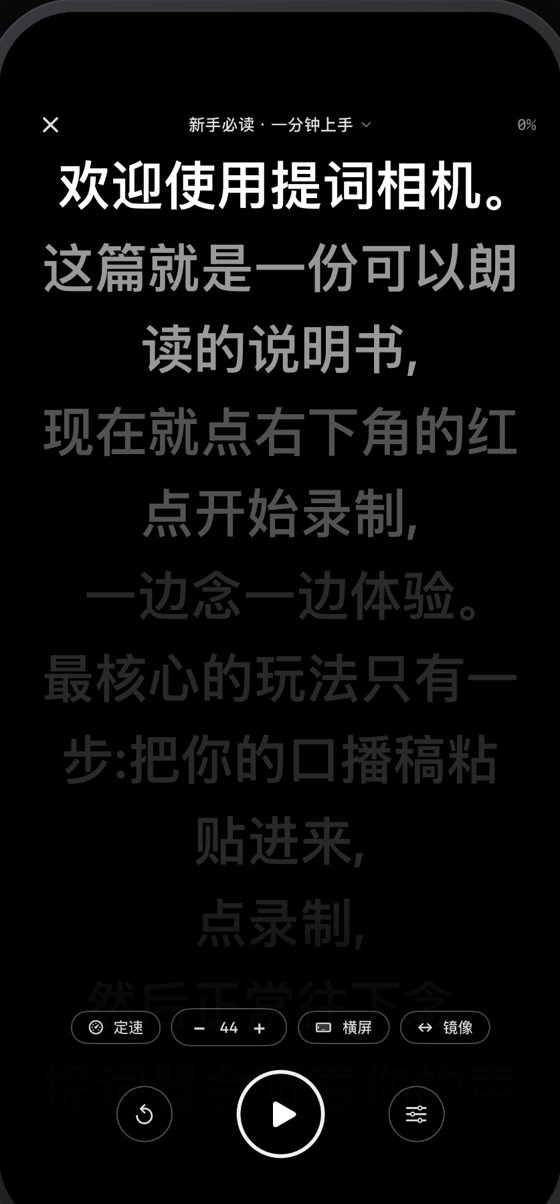
手机秒变提词板
用相机、微单拍摄时,把手机单独当提词板用——不开摄像头,也不产生任何文件。
- 外接相机拍摄时,手机作纯提词板
- 分光镜支架用的镜像显示,支持横屏
- 屏幕亮度单独调节
- 不启动摄像头、不保存文件
用在哪儿
要对着镜头说话的场合,都用得上
短视频口播
小红书、抖音、视频号的日常更新,一条过不用剪。
知识课程
课件放主画面,你在小窗讲解,边讲边圈重点。
产品讲解
功能介绍、开箱评测,长稿也能顺下来。
直播预演
正式开播前照着稿子走一遍,把节奏练熟。
播客视频版
长篇内容分段录,中途暂停想一想再继续。
发言与采访
致辞、汇报、受访,稿子在眼前但眼神在镜头。
定价
写稿永远免费,录制功能才是 Pro
¥15/ 每月
自动续订,随时可取消
¥78/ 每年
约合 ¥6.5/月
¥98/ 一次性
只买一次,永久解锁
文稿新建、编辑、删除完全免费,不限篇数。录制、悬浮提词、演示模式与提词器模式属于 Pro,新用户可以免费完整体验 3 次。月度 / 年度为自动续期订阅,购买确认后按周期从 Apple ID 扣费,并在当前周期到期前 24 小时内自动续订;可随时在「设置 - Apple ID - 订阅」中查看或取消,取消后当前已付费周期仍可正常使用到期。
使用指南
按你的场景,看一篇就会用
悬浮提词、语音跟随、口播录制、外接相机、课件演示——每个场景一篇,讲清怎么用和常见问题。
- 悬浮提词器悬浮提词器:在系统相机和抖音里拍,也能看着稿说悬浮提词器把提词浮在系统相机、抖音等任何拍摄 App 上方,语音跟随照常,小窗不会录进画面。iPhone 画中画实现,三步开启。阅读全文
- 语音跟随提词器语音跟随提词器:开口就跟,念错也不乱语音跟随提词器用语音识别驱动滚动,开口就跟,念错、漏字、加口头禅也不乱。拼音级匹配,优先本地识别,支持九种语言。阅读全文
- 口播视频怎么拍口播视频怎么拍:不背稿也能看着镜头一条过口播视频怎么拍才自然?把稿子放进提词器、提词贴着镜头、开口就跟、中途可暂停、录完当场回看。iPhone 上一个 App 全部搞定,最高 4K。阅读全文
- 外接相机提词器单反和外接相机用的提词器:手机秒变提词板用单反、微单或外接相机拍摄时,把 iPhone 当提词板:整屏提词、语音跟随、分光镜镜像、横屏、亮度可调,不开摄像头、不存文件。阅读全文
- 用 PPT 讲解视频用 PPT、PDF 录讲解视频:课件当画面,你在小窗讲想录带课件的讲解视频?把图片、PDF 或网页当主画面,你在小窗里出镜讲解,边讲边批注,稿子里写 [翻页] 自动翻,最高 4K 一次出片。阅读全文
常见问题
提词器不跟着我的声音滚动?+
请检查 iOS「设置 → 口播相机」中麦克风与语音识别权限是否已开启。环境噪音过大也会影响跟随,可以在录制页底部把「跟随」切换为定速滚动或手动模式应急。
录好的视频保存在哪里?+
点击保存后视频会直接存入系统相册。如果提示没有相册权限,请到 iOS「设置 → 口播相机 → 照片」中允许「添加照片」。
怎么调整画质、画幅和变焦?+
录制页右上角(如 1080p·60)点一下可切换镜头、画幅、分辨率、帧率和编码;左上角倍率(如 1.0×)点一下拉出变焦滑杆,画面上任意位置双指捏合也可以变焦。
提词的分段方式可以改吗?+
可以。录制页右下角进入设置,「提词分段」可选按标点(跟随句子标点自然分段)或等长(每段固定字数、单行显示)。字号、延迟补偿、拖动灵敏度也都在设置里。