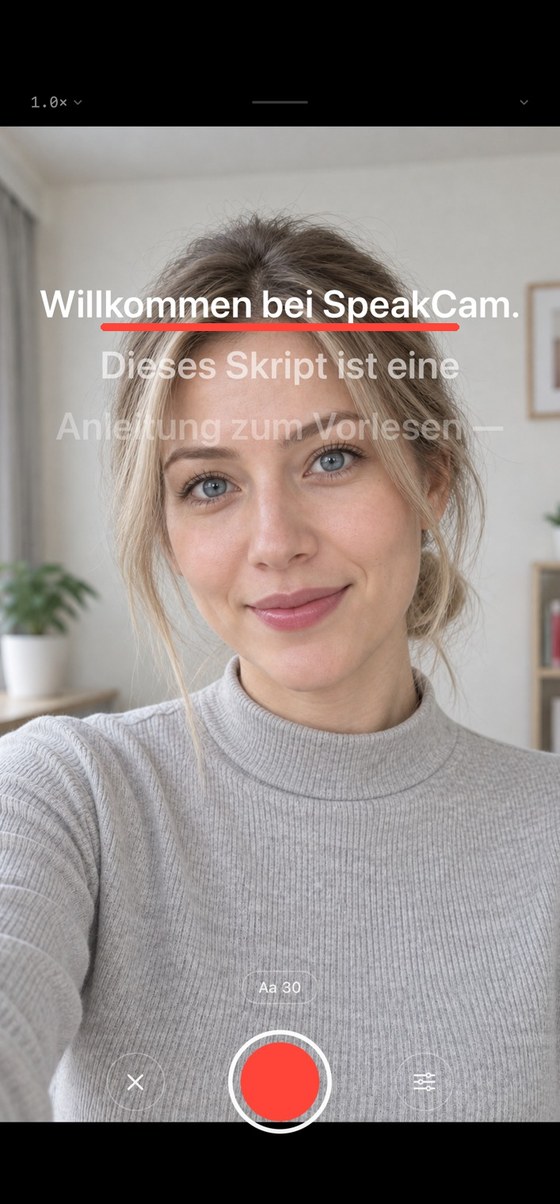
Teleprompter mit Sprachverfolgung
Skript ablesen.
In die Kamera schauen.
Der Text folgt deiner Stimme — sprich einfach los, der Prompter läuft genau dorthin mit, wo du gerade bist. Und er schwebt über jeder App, mit der du drehst.
- Verzeiht Versprecher, übersprungene Wörter und spontane Einschübe
- Schwebt über der Kamera-App und jeder Aufnahme-App – und folgt dir weiter
- Der Prompter taucht nie in deinem Video auf
iPhone · iOS 17 oder neuer · 3 kostenlose Durchgänge mit vollem Funktionsumfang
Drei Schritte
Vom Skript zur fertigen Aufnahme
- 01
Skript einfügen
Einfügen, tippen oder aus den Notizen übernehmen. Skripte schreiben und verwalten ist für immer kostenlos und unbegrenzt.
- 02
Einfach in die Kamera sprechen
Aufnahme starten — der Prompter hört zu und läuft mit. Versprecher, übersprungene Wörter und freie Einschübe sind kein Problem.
- 03
Aufnahme fertig, Schnitt gespart
Der Prompter kommt nie ins Bild. Direkt nach der Aufnahme ansehen, in die Mediathek sichern oder mit einem Tippen neu drehen.
Fünf Funktionen
Eine App, fünf Arten, sie zu nutzen
Teleprompter mit Sprachverfolgung
Der Text geht mit, wohin du gehst
Der Prompter hört zu und scrollt von selbst. Verlies dich, lass eine Zeile aus, improvisiere und komm zurück — er bleibt dran. Fängst du einen Satz neu an, springt er mit dir an den Satzanfang zurück.
- Der Text läuft in deinem Sprechtempo mit
- Verzeiht Versprecher, Auslassungen und freie Einschübe
- Konstante Geschwindigkeit und manueller Modus inklusive
- 3 oder 5 Zeilen, Hintergrund an/aus, Position und Schriftgröße einstellbar
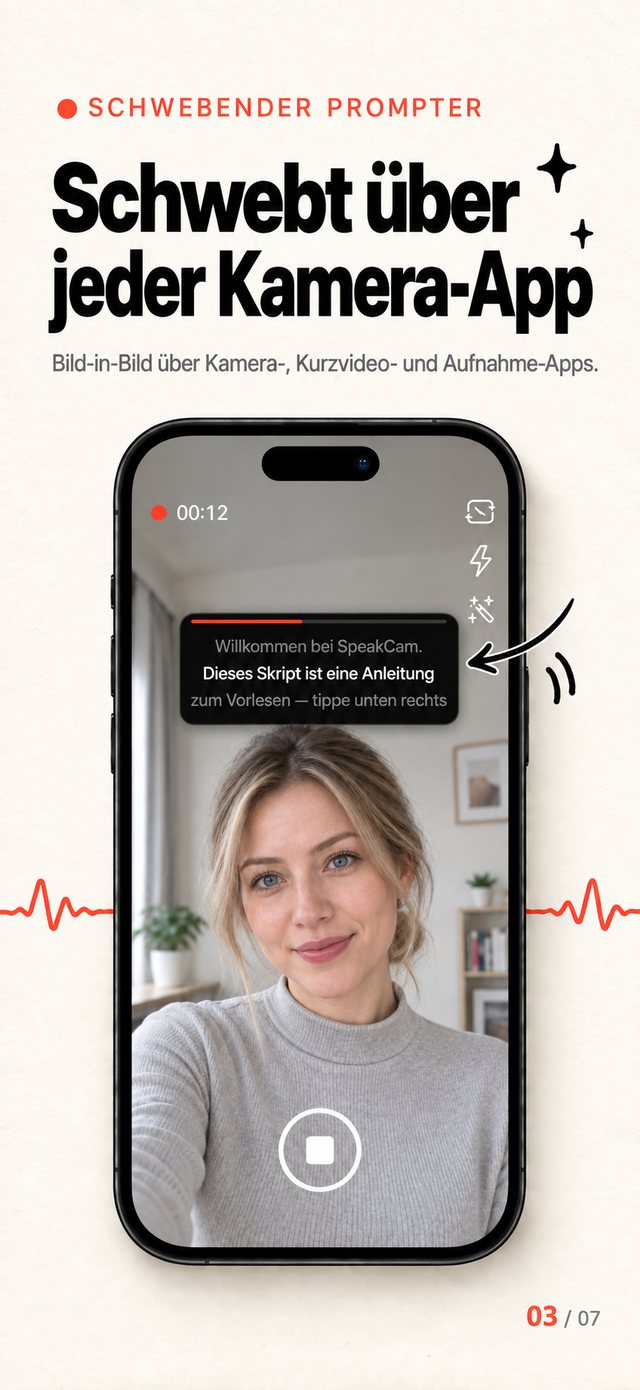
Schwebender Prompter
Schwebt über jeder App, folgt dir trotzdem
Verkleinere den Prompter zu einem Bild-in-Bild-Fenster, das über der Kamera-App oder jeder Aufnahme-App schwebt. Lies dein Skript, wo immer du drehst – die Sprachverfolgung läuft weiter, und nur du siehst das Fenster.
- Schwebt über der Kamera-App und jeder Aufnahme-App
- Sprachverfolgung läuft auch beim Schweben weiter
- Wird nie mit aufgenommen
- Tippen blendet aus, Doppeltippen vergrößert, Ziehen verschiebt
Sprechervideo
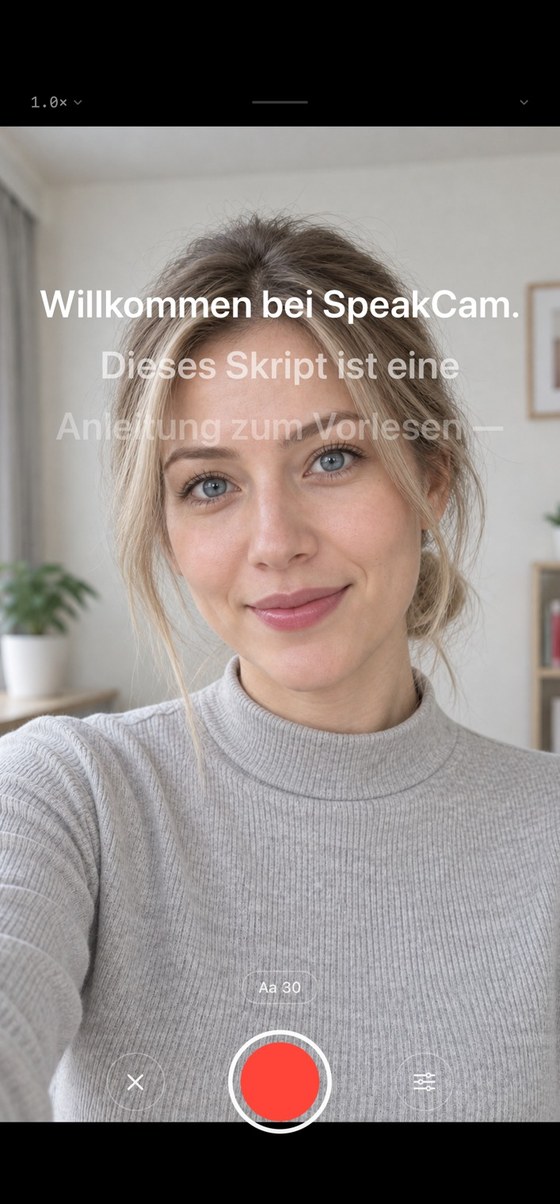
Prompter außerhalb des Bildes, Aufnahme bis 4K
Der Lesebereich sitzt direkt neben der Linse, dein Blick verschiebt sich kaum — und das Skript bleibt allein deins. Die Zuschauer sehen nur dich.
- Der Prompter taucht nie im Material auf
- Bis zu 4K mit 60 fps, vier Seitenverhältnisse (9:16, 3:4, 1:1, 16:9)
- Jederzeit pausieren, sammeln, weitermachen — eine nahtlose Aufnahme
- Sofortvorschau: Timeline scrubben, 0,5x–2x abspielen, sichern oder neu drehen
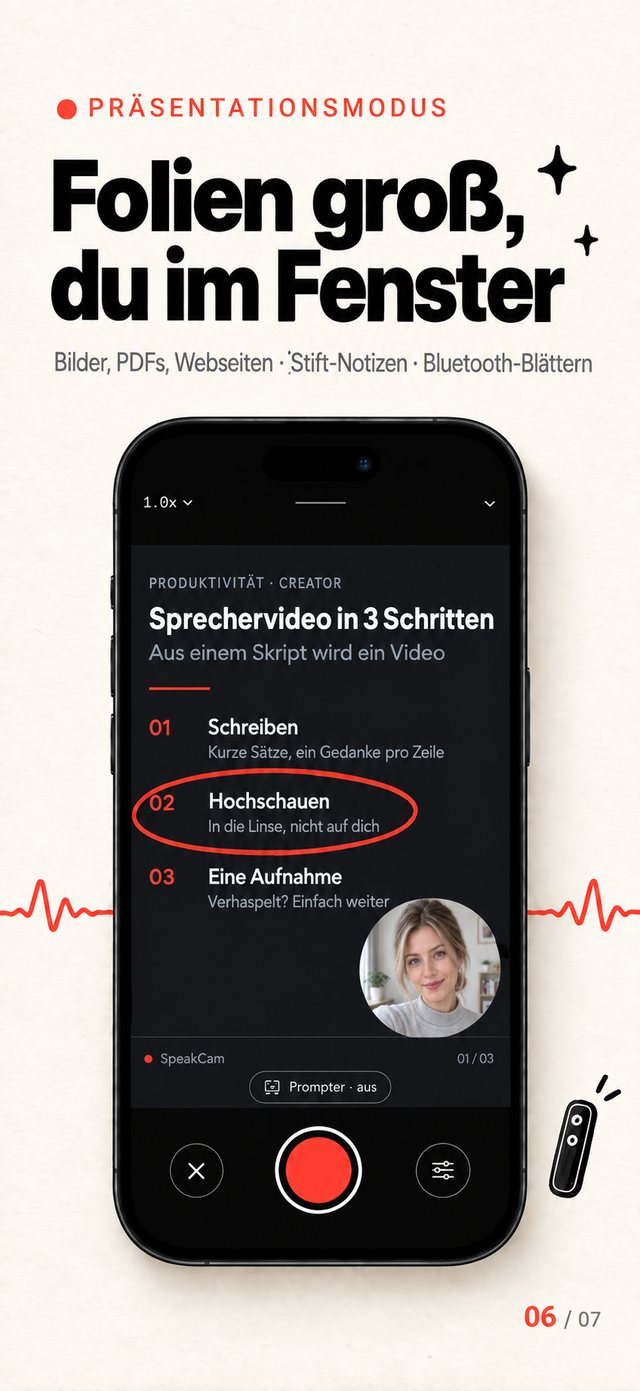
Präsentationsmodus
Folien im Bild, du in der Ecke
Bilder, PDFs oder Webseiten als Hauptbild, während du in einem kleinen Fenster erscheinst und live Anmerkungen machst.
- Bilder, PDFs oder Web-Folien als Hauptbild, du sprichst im kleinen Fenster
- Anmerkungen mit vier Stiftarten
- Seiten per Bluetooth-Presenter oder Lautstärketasten umblättern
- Export bis 4K
Prompter-Modus
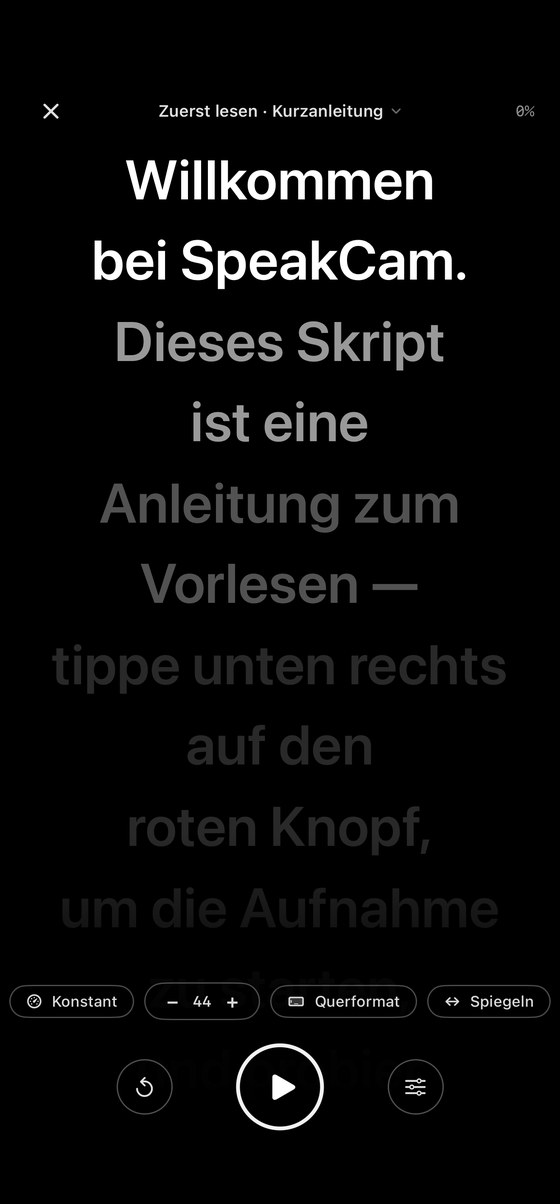
Dein iPhone als Prompter-Panel
Du drehst mit einer richtigen Kamera? Dann nutze das iPhone rein als Prompter — keine Kamera, keine Dateien, nur dein Text.
- Das iPhone als reines Prompter-Panel für externe Kameras
- Spiegelung für Umlenkspiegel-Rigs, Querformat unterstützt
- Bildschirmhelligkeit separat regelbar
- Keine Kamera, keine Dateien — nur dein Skript
Wofür
Überall, wo du in eine Linse sprechen musst
Kurzvideos
Tägliche Posts für TikTok, Reels und Shorts — eine Aufnahme, kein Schnitt.
Online-Kurse
Folien im Hauptbild, du in der Ecke, Anmerkungen während du erklärst.
Produktvorstellungen
Feature-Touren und Unboxings, auch mit langem Skript.
Livestream-Probe
Das Skript einmal durchgehen und das Tempo festzurren, bevor es live geht.
Video-Podcasts
Lange Stücke abschnittweise aufnehmen: pausieren, nachdenken, weitermachen.
Vorträge und Interviews
Reden, Updates, Q&As — Text vor dir, Blick in die Kamera.
Preise
Schreiben ist immer kostenlos. Aufnehmen ist Pro.
1,99 $/ pro Monat
Verlängert sich automatisch, jederzeit kündbar
9,99 $/ pro Jahr
Etwa 0,83 $ im Monat
14,99 $/ einmalig
Einmal zahlen, für immer freigeschaltet
Skripte anlegen, bearbeiten und löschen ist für immer kostenlos und unbegrenzt. Aufnahme, schwebender Prompter, Präsentations- und Prompter-Modus sind Pro; neue Nutzer bekommen 3 kostenlose Durchgänge mit vollem Funktionsumfang. Monats- und Jahresabo verlängern sich automatisch: Die Zahlung wird bei Bestätigung des Kaufs deiner Apple-ID belastet und innerhalb von 24 Stunden vor Ende des laufenden Zeitraums erneuert. Verwalten oder kündigen kannst du jederzeit unter Einstellungen › Apple-ID › Abos; nach der Kündigung bleibt der Zugriff bis zum Ende des bezahlten Zeitraums bestehen.
Anleitungen
Für jeden Anwendungsfall eine Anleitung
Schwebender Teleprompter, Sprachverfolgung, Sprechervideos, externe Kameras, Folienpräsentationen – wie jede Funktion arbeitet und was am häufigsten gefragt wird.
- schwebender TeleprompterSchwebender Teleprompter: Skript lesen, während du in der Kamera-App oder TikTok drehstEin schwebender Teleprompter legt dein Skript als Bild-in-Bild-Fenster über die Kamera-App, TikTok oder jede Aufnahme-App. Die Sprachverfolgung läuft weiter, das Fenster wird nie aufgenommen.Anleitung lesen
- sprachgesteuerter TeleprompterSprachgesteuerter Teleprompter: Der Text folgt dir, nicht umgekehrtEin sprachgesteuerter Teleprompter scrollt, indem er dir zuhört: Sprich natürlich, und der Text läuft mit – auch bei Versprechern, übersprungenen Wörtern oder Einschüben. Erkennung auf dem Gerät, neun Sprachen.Anleitung lesen
- Sprechervideo aufnehmenSprechervideo aufnehmen: Blick in die Linse, nichts auswendig lernenSo nimmst du ein Sprechervideo natürlich auf: Skript in den Teleprompter direkt unter der Linse, Sprachverfolgung, Pause mitten im Take, Sofortvorschau. Eine iPhone-App, bis zu 4K.Anleitung lesen
- Teleprompter für SpiegelreflexkameraTeleprompter für DSLR und externe Kameras: Dein iPhone als Prompter-PanelDu drehst mit DSLR, Systemkamera oder externer Kamera? Nutze das iPhone als Vollbild-Teleprompter, der deiner Stimme folgt – mit Spiegelung für Umlenkspiegel, Querformat und Helligkeitsregelung. Keine Kamera, keine Dateien.Anleitung lesen
- Präsentationsvideo mit Folien aufnehmenPräsentationsvideo aufnehmen: Folien groß, du im kleinen FensterErklärvideos mit Folien im Bild und dir im kleinen Fenster: Bilder, PDFs oder Web-Folien als Hauptbild, Anmerkungen mit dem Stift, automatisches Umblättern aus dem Skript. Bis zu 4K, ohne Schnitt.Anleitung lesen
Häufige Fragen
Der Prompter folgt meiner Stimme nicht.+
Prüfe, ob Mikrofon und Spracherkennung unter iOS-Einstellungen → SpeakCam aktiviert sind. Auch laute Räume beeinflussen die Verfolgung — als Ausweichlösung stellst du „Folgen“ unten im Aufnahmebildschirm auf konstante Geschwindigkeit oder manuell.
Wo landen meine Aufnahmen?+
Beim Sichern wird das Video direkt in deine Fotomediathek geschrieben. Erscheint ein Hinweis auf fehlende Rechte, erlaube „Nur Hinzufügen“ unter iOS-Einstellungen → SpeakCam → Fotos.
Wie ändere ich Qualität, Seitenverhältnis und Zoom?+
Tippe oben rechts im Aufnahmebildschirm auf das Kürzel (z. B. 1080p·60), um Kamera, Seitenverhältnis, Auflösung, Bildrate und Codec zu wechseln. Oben links (z. B. 1,0×) öffnet den Zoom-Regler — oder zieh einfach mit zwei Fingern auf der Vorschau auf.
Kann ich einstellen, wie das Skript umgebrochen wird?+
Ja. Öffne die Einstellungen unten rechts im Aufnahmebildschirm. „Zeilenumbruch“ folgt entweder den Satzzeichen (natürliche Satzgrenzen) oder verwendet Zeilen fester Länge. Schriftgröße, Latenzausgleich und Zieh-Empfindlichkeit findest du dort ebenfalls.